|
|
| Běžný postup při registraci ovladače do Control Webu | ||
|---|---|---|
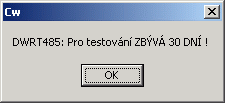 |
Pokud spustíte neregistrovaný CW_ovladač
(např. stažený z webu), ohlásí se při spouštění tímto dialogovým
oknem, ve kterém
je uveden jednak jeho název a jednak zbývající počet dnů časově omezené
licence. Pokud vám ještě pár dnů na testování zbývá, stačí kliknout
na tlačítko OK a aplikace v CW poběží včetně ovladače. |
|
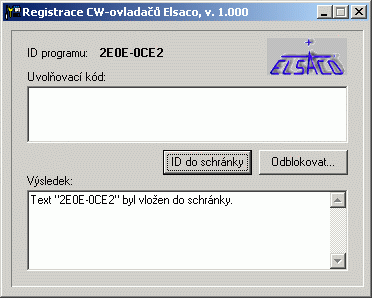 |
Ve staženém ZIP_balíčku ovladače je obsažen program CWLic.exe, který
slouží pro registraci ovladače a jeho odblokování. Po jeho spuštění (v adresáři ovladače a na PC, na kterém ovladač poběží) uvidíte v jeho okně ID programu (zde 2E0E--0CE2). Pro registraci zavoláte k nám do firmy na tel. 321 727 753. Bude s vámi vyplněn interní registrační formulář a na vámi uvedený e_mail bude zaslán vstupní kód a adresa naší registrační stránky na webu. |
|
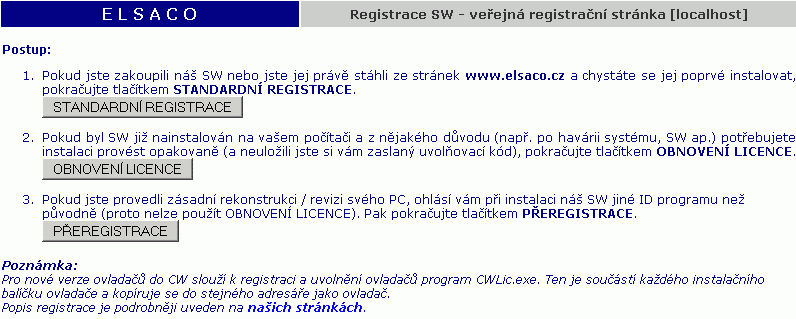 |
Vstoupíte na získanou adresu a kliknete na tlačítko STANDARDNÍ
REGISTRACE. |
|
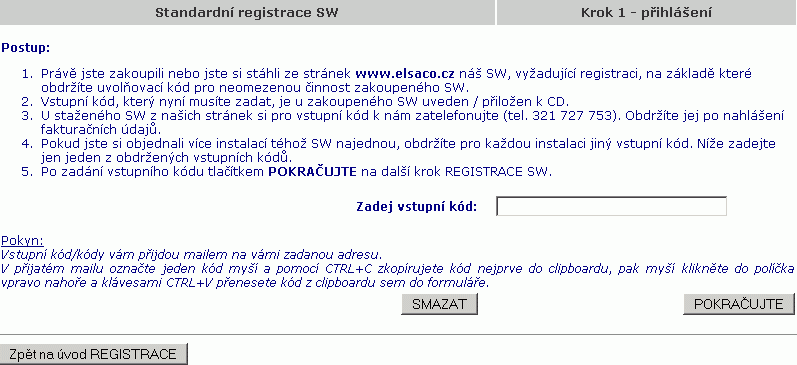 |
Dostanete se na stránku, kde je vyžadován dříve zaslaný vstupní
kód,
který zadáte do okénka a kliknete na tlačítko POKRAČUJTE. |
|
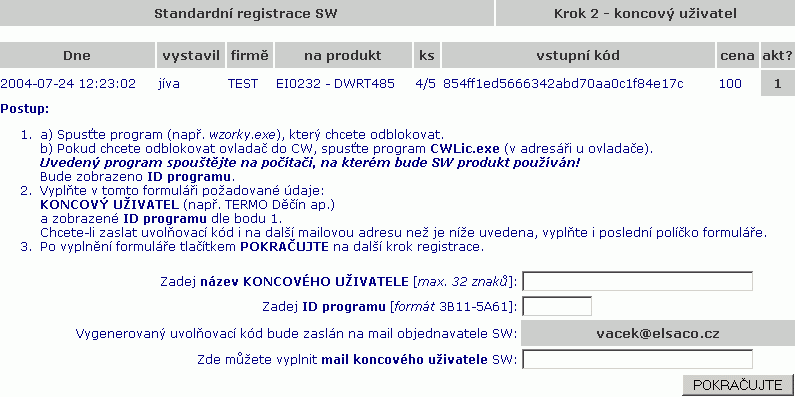 |
Na další stránce jednak vidíte výpis registrovaného SW z databáze,
jednak formulář, který musíte vyplnit. Vyplníte KONCOVÉHO UŽIVATELE SW a ID PROGRAMU. ID PROGRAMU vám oznamuje program CWLic.exe a pokud v něm nyní kliknete na tlačítko ID do schránky, můžete tak hodnotu ID snadno přenést na registrační stránku (pak CTRL+V v příslušném políčku pro ID programu). Můžete rovněž zadat další e_mailovou adresu, na kterou potřebujete zaslat uvolňovací kód. Ten bude zaslán jednak na dříve uvedený e_mail (při registraci při telefonování - ten je na regiostrační stránce jen zobrazen), ale pokud zadáte další e_mail, bude zaslán i na něj. Po vyplnění kliknete na tlačítko POKRAČUJ. |
|
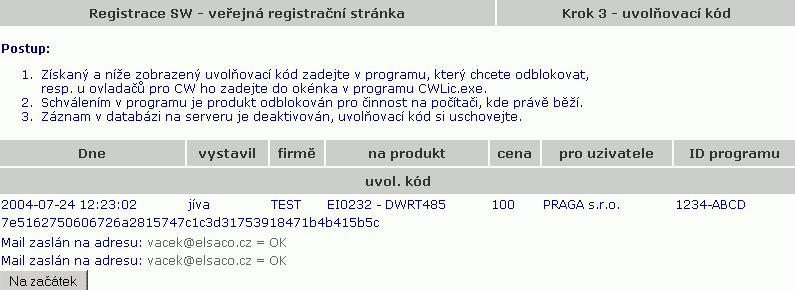 |
Na další stránce máte uveden kontrolní výpis z databáze pro registraci
SW a další postup závěru registrace na registrační stránce. Vidíte
rovněž zprávu o zaslání e_mailů. Klinete na tlačítko Na začátek pro konec registrace na registrační stránce. |
|
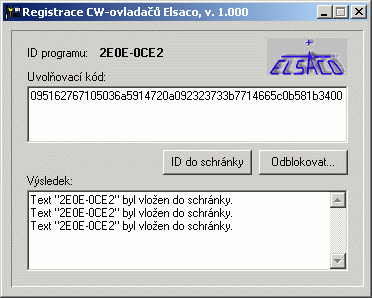 |
V doručeném e_mailu označte pomocí myši Uvolňovací kód a pomocí CTRL+C
jej uložíte do schránky (clipboardu). Myší kliknete do okénka pro kód v programu CWLic.exe a pomocí CTRL+V přenesete kód do něj - viz obrázek vpravo. |
|
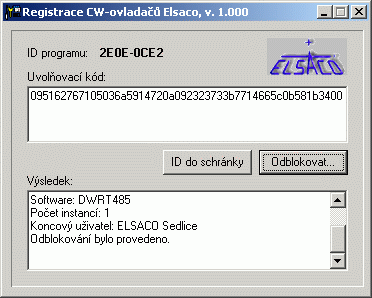 |
Kliknete potom na tlačítko ODBLOKOVAT a ve spodním okénku programu CWLic.exe se dočtete o výsledku odblokování ovladače. Tak jste ovladač odblokovali a dále funguje bez časového omezení. Pokud máte v jedné aplikaci použito více ovladačů, provádíte popsané stejným programem CWLic.exe pro další uvolňovací kódy. Postup prostě opakujete. |
|